Domain persönliche-kalender.de kaufen?
Wir ziehen mit dem Projekt
persönliche-kalender.de um.
Sind Sie am Kauf der Domain
persönliche-kalender.de interessiert?
domain@kv-gmbh.de · 0541-91531010
Domain persönliche-kalender.de kaufen?
Wie kann ich einen freigegebenen Outlook-Kalender löschen?
Um einen freigegebenen Outlook-Kalender zu löschen, müssen Sie die Berechtigungen für den Kalender entfernen. Gehen Sie dazu zu den Kalendereinstellungen, wählen Sie den freigegebenen Kalender aus und klicken Sie auf "Berechtigungen". Entfernen Sie alle Benutzer, die Zugriff auf den Kalender haben, und bestätigen Sie die Änderungen. Anschließend können Sie den Kalender löschen. **
Wie kann ich bei Outlook einen freigegebenen Kalender anzeigen?
Um einen freigegebenen Kalender in Outlook anzuzeigen, klicken Sie auf die Registerkarte "Kalender" und wählen Sie "Kalender öffnen" aus. Geben Sie dann den Namen oder die E-Mail-Adresse der Person ein, die den Kalender freigegeben hat, und klicken Sie auf "OK". Der freigegebene Kalender wird nun in Ihrem Outlook angezeigt und Sie können ihn auswählen, um ihn anzuzeigen. **


Ähnliche Suchbegriffe für Freigegebenen
Top-Angebote
Produkte zum Begriff Freigegebenen:
-
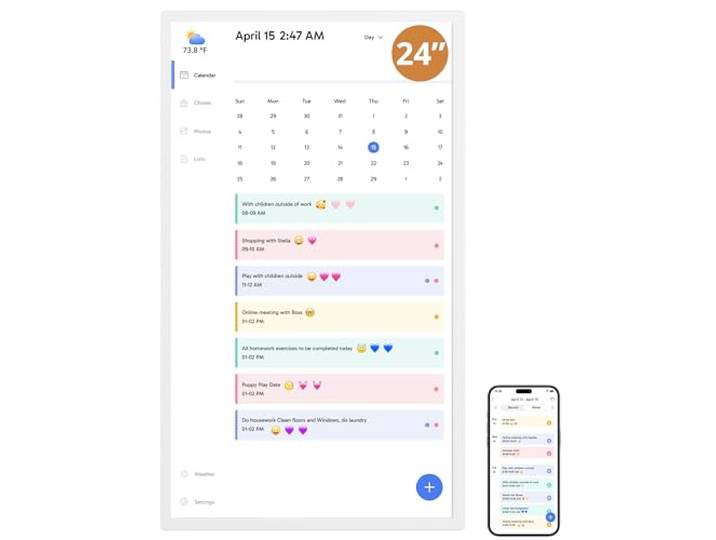
Dragon Touch Digitaler Kalender-Aufgabendiagramm, 61 cm (24 Zoll), interaktiver Touchscreen, intelligenter Familienplaner, Herd-Display, digitaler Kalender, nahtlose PlanungDragon Touch Digitaler Kalender-Aufgabendiagramm, 61 cm (24 Zoll), interaktiver Touchscreen, intelligenter Familienplaner, Herd-Display, digitaler Kalender, nahtlose Planung. 【All-in-One Smart Familienkalender】 Der digitale Rahmen von Dragon Touch organisiert und verfolgt mühelos jeden Familienplan mit dem kristallklaren 24-Zoll-Touchscreen. Weisen Sie jedem Familienmitglied verschiedene Farben und Aufgaben zu, um die Familienplanung einfacher und intuitiver zu gestalten. 【Einfache Einrichtung und Auto-Synchronisation】 Genießen Sie ein benutzerfreundliches Design, das unser intelligenter Bilderrahmen eine schnelle Einrichtung ermöglicht – einfach einstecken, mit WLAN verbinden und Ihren Kalender mit der mobilen App verbinden. Einmal synchronisiert, integriert es nahtlos mehrere persönliche Kalender (iOS, Google usw.) in einer einheitlichen Schnittstelle. Autorisieren Sie zusätzliche Geräte für noch mehr Komfort. 【Interaktive Aufgabendiagramm & Abendessenplaner】Unser digitaler Kalender hält die Hausarbeit organisiert und motiviert Familienmitglieder, insbesondere Kinder, mit einem interaktiven Aufgabendiagramm gesunde Gewohnheiten zu entwickeln. Zeigen Sie Ihre Familienessen an, um alle auf dem Laufenden zu halten und das tägliche \ Was ist zum Abendessen?\ zu beseitigen. Frage. 【Von überall aus verwalten】Bleiben Sie mit der leistungsstarken eCalendar-App in Verbindung. Greifen Sie unterwegs auf Ihren Kalender zu und verwalten Sie ihn, mit kostenlosen Funktionen wie Bilderrahmen, Aufgabendiagramm, Abendessenplan, Einkaufsliste und mehr. Bezahlte Funktionen wie Magic Import bieten fortschrittliche Tools, die auf Benutzer mit besonderen Bedürfnissen zugeschnitten sind. 【Eleganter digitaler Bilderrahmen】 Verwandeln Sie Ihren intelligenten Kalender in einen atemberaubenden digitalen Bilderrahmen, wenn er nicht in Gebrauch ist. Präsentieren Sie geschätzte Familienfotos auf dem klaren Touchscreen und bringen Sie einen Hauch von Raffinesse in jeden Raum als moderne Wohnkultur. Farbe:Weiss/opulenter Garten460,78 €*Versand: 0,00 €Sichere Weiterleitung zum Anbieter
-
Der Zeitplan, Belletristik von Michel ButorButor, Michel Michel Butor, geboren 1926, ist einer der bedeutenden französischen Schriftsteller des 20. Jahrhunderts. Er studierte Philosophie und lehrte an Hochschulen in Kairo, Manchester, Saloniki und Genf. Sein vielschichtiges Werk, mit dem er den Nouveau Roman mitbegründete, wurde unter anderem mit dem Prix Renaudot ausgezeichnet. Ritte, Jürgen Jürgen Ritte, 1956 geboren, ist Direktor des germanistischen Instituts an der Université de la Sorbonne Nouvelle. Er gibt die deutsche Ausgabe der Korrespondenz Marcel Prousts heraus. 2013 wurde ihm der Eugen-Helmlé-Übersetzerpreis zugesprochen. Ritte lebt in Paris.28,00 €*Versand: 0,00 €Sichere Weiterleitung zum Anbieter

-
Wie kann ich in Outlook einen freigegebenen Ordner mit Aufgaben im Kalender anzeigen lassen?
Um einen freigegebenen Ordner mit Aufgaben im Kalender anzuzeigen, müssen Sie den freigegebenen Ordner zuerst hinzufügen. Klicken Sie dazu mit der rechten Maustaste auf "Kalender" in der linken Navigationsleiste und wählen Sie "Ordner hinzufügen". Geben Sie dann den Namen oder die E-Mail-Adresse des Benutzers ein, der den freigegebenen Ordner mit Aufgaben hat, und klicken Sie auf "OK". Der freigegebene Ordner wird nun in Ihrem Kalender angezeigt und Sie können die Aufgaben darin sehen. **
-
Wo finde ich die freigegebenen Ordner?
Die freigegebenen Ordner können an verschiedenen Orten auf deinem Computer oder in der Cloud gespeichert sein, abhängig davon, welche Dienste oder Programme du verwendest. In der Regel findest du freigegebene Ordner in der Benutzeroberfläche des jeweiligen Dienstes oder Programms, z.B. in einem Dateimanager oder einer Cloud-Storage-Anwendung. Oftmals sind freigegebene Ordner auch über einen speziellen Link zugänglich, den der Ersteller des freigegebenen Ordners dir zur Verfügung stellt. Es ist wichtig, dass du den genauen Speicherort der freigegebenen Ordner kennst, um auf die geteilten Dateien zugreifen zu können. Wenn du Schwierigkeiten hast, die freigegebenen Ordner zu finden, kannst du auch die Hilfe- oder Support-Seiten des jeweiligen Dienstes oder Programms konsultieren. **
-
Wie kann ich auf einen freigegebenen Ordner zugreifen?
Um auf einen freigegebenen Ordner zuzugreifen, benötigst du in der Regel die entsprechenden Zugriffsrechte vom Besitzer des Ordners. Dies kann durch eine Einladung oder Freigabe über einen Link erfolgen. Anschließend kannst du den Ordner über einen Webbrowser oder eine Cloud-Speicheranwendung öffnen und die darin enthaltenen Dateien anzeigen oder bearbeiten. Stelle sicher, dass du angemeldet bist und über eine stabile Internetverbindung verfügst, um auf den freigegebenen Ordner zuzugreifen. Wenn du Probleme beim Zugriff auf den freigegebenen Ordner hast, wende dich an den Besitzer des Ordners oder den Support der jeweiligen Plattform. **
-
Wie greife ich auf einen freigegebenen Ordner zu?
Um auf einen freigegebenen Ordner zuzugreifen, musst du zunächst sicherstellen, dass du die entsprechenden Zugriffsrechte hast. Öffne dann den Dateiexplorer auf deinem Computer und gehe zum Abschnitt "Netzwerk". Dort solltest du den freigegebenen Ordner sehen können. Klicke darauf, um darauf zuzugreifen. Wenn du nach einem Benutzernamen und Passwort gefragt wirst, gib die entsprechenden Informationen ein, um auf den Ordner zuzugreifen. Sobald du Zugriff hast, kannst du Dateien hinzufügen, bearbeiten oder löschen, je nach deinen Berechtigungen. **

Kann ich von außen auf einen freigegebenen Ordner zugreifen?
Ja, wenn ein Ordner freigegeben ist, können andere Benutzer oder Geräte von außen auf ihn zugreifen, sofern sie die entsprechenden Berechtigungen haben. Der Zugriff kann über das lokale Netzwerk oder über das Internet erfolgen, je nachdem, wie die Freigabe eingerichtet ist. **
Wie lade ich eine Datei über einen freigegebenen Dropbox-Link hoch?
Um eine Datei über einen freigegebenen Dropbox-Link hochzuladen, klicken Sie einfach auf den Link und öffnen Sie die Dropbox-Website. Dort können Sie entweder die Datei per Drag & Drop in den Browser ziehen oder auf die Schaltfläche "Datei hochladen" klicken und die gewünschte Datei auswählen. Sobald der Upload abgeschlossen ist, wird die Datei in der Dropbox des Besitzers des Links gespeichert. **
Top-Angebote
Produkte zum Begriff Freigegebenen:
-
Professionelle Persönliche Planung und Selbstmanagement, Ratgeber von Jürgen LauberDas Buch führt zu einem besseren Arbeitsalltag und einem besseren Arbeitsleben im 21. Jahrhundert. Es verändert, wie Leser die Arbeitswelt und ihr Arbeitsumfeld wahrnehmen. Es verändert, was Leser sich vornehmen, wie sie sich etwas vornehmen und wie sie ihre Vorhaben verfolgen. Damit verändert sich für die Leser ihr aktuelles und künftiges Wohlergehen zum Besseren. Durch das Buch werden sie geplanter und zielführender vorgehen und damit automatisch effektiver, effizienter und sicherer sein.69,00 €*Versand: 0,00 €Sichere Weiterleitung zum Anbieter
-
Dragon Touch Digitaler Kalender-Aufgabendiagramm, 61 cm (24 Zoll), interaktiver Touchscreen, intelligenter Familienplaner, Herd-Display, digitaler Kalender, nahtlose PlanungDragon Touch Digitaler Kalender-Aufgabendiagramm, 61 cm (24 Zoll), interaktiver Touchscreen, intelligenter Familienplaner, Herd-Display, digitaler Kalender, nahtlose Planung. 【All-in-One Smart Familienkalender】 Der digitale Rahmen von Dragon Touch organisiert und verfolgt mühelos jeden Familienplan mit dem kristallklaren 24-Zoll-Touchscreen. Weisen Sie jedem Familienmitglied verschiedene Farben und Aufgaben zu, um die Familienplanung einfacher und intuitiver zu gestalten. 【Einfache Einrichtung und Auto-Synchronisation】 Genießen Sie ein benutzerfreundliches Design, das unser intelligenter Bilderrahmen eine schnelle Einrichtung ermöglicht – einfach einstecken, mit WLAN verbinden und Ihren Kalender mit der mobilen App verbinden. Einmal synchronisiert, integriert es nahtlos mehrere persönliche Kalender (iOS, Google usw.) in einer einheitlichen Schnittstelle. Autorisieren Sie zusätzliche Geräte für noch mehr Komfort. 【Interaktive Aufgabendiagramm & Abendessenplaner】Unser digitaler Kalender hält die Hausarbeit organisiert und motiviert Familienmitglieder, insbesondere Kinder, mit einem interaktiven Aufgabendiagramm gesunde Gewohnheiten zu entwickeln. Zeigen Sie Ihre Familienessen an, um alle auf dem Laufenden zu halten und das tägliche \ Was ist zum Abendessen?\ zu beseitigen. Frage. 【Von überall aus verwalten】Bleiben Sie mit der leistungsstarken eCalendar-App in Verbindung. Greifen Sie unterwegs auf Ihren Kalender zu und verwalten Sie ihn, mit kostenlosen Funktionen wie Bilderrahmen, Aufgabendiagramm, Abendessenplan, Einkaufsliste und mehr. Bezahlte Funktionen wie Magic Import bieten fortschrittliche Tools, die auf Benutzer mit besonderen Bedürfnissen zugeschnitten sind. 【Eleganter digitaler Bilderrahmen】 Verwandeln Sie Ihren intelligenten Kalender in einen atemberaubenden digitalen Bilderrahmen, wenn er nicht in Gebrauch ist. Präsentieren Sie geschätzte Familienfotos auf dem klaren Touchscreen und bringen Sie einen Hauch von Raffinesse in jeden Raum als moderne Wohnkultur. Farbe:Weiss/opulenter Garten460,78 €*Versand: 0,00 €Sichere Weiterleitung zum Anbieter
-
Der Zeitplan, Belletristik von Michel ButorButor, Michel Michel Butor, geboren 1926, ist einer der bedeutenden französischen Schriftsteller des 20. Jahrhunderts. Er studierte Philosophie und lehrte an Hochschulen in Kairo, Manchester, Saloniki und Genf. Sein vielschichtiges Werk, mit dem er den Nouveau Roman mitbegründete, wurde unter anderem mit dem Prix Renaudot ausgezeichnet. Ritte, Jürgen Jürgen Ritte, 1956 geboren, ist Direktor des germanistischen Instituts an der Université de la Sorbonne Nouvelle. Er gibt die deutsche Ausgabe der Korrespondenz Marcel Prousts heraus. 2013 wurde ihm der Eugen-Helmlé-Übersetzerpreis zugesprochen. Ritte lebt in Paris.28,00 €*Versand: 0,00 €Sichere Weiterleitung zum Anbieter
-
Wie kann ich einen freigegebenen Outlook-Kalender löschen?
Um einen freigegebenen Outlook-Kalender zu löschen, müssen Sie die Berechtigungen für den Kalender entfernen. Gehen Sie dazu zu den Kalendereinstellungen, wählen Sie den freigegebenen Kalender aus und klicken Sie auf "Berechtigungen". Entfernen Sie alle Benutzer, die Zugriff auf den Kalender haben, und bestätigen Sie die Änderungen. Anschließend können Sie den Kalender löschen. **
-
Wie kann ich bei Outlook einen freigegebenen Kalender anzeigen?
Um einen freigegebenen Kalender in Outlook anzuzeigen, klicken Sie auf die Registerkarte "Kalender" und wählen Sie "Kalender öffnen" aus. Geben Sie dann den Namen oder die E-Mail-Adresse der Person ein, die den Kalender freigegeben hat, und klicken Sie auf "OK". Der freigegebene Kalender wird nun in Ihrem Outlook angezeigt und Sie können ihn auswählen, um ihn anzuzeigen. **
-
Wie kann ich in Outlook einen freigegebenen Ordner mit Aufgaben im Kalender anzeigen lassen?
Um einen freigegebenen Ordner mit Aufgaben im Kalender anzuzeigen, müssen Sie den freigegebenen Ordner zuerst hinzufügen. Klicken Sie dazu mit der rechten Maustaste auf "Kalender" in der linken Navigationsleiste und wählen Sie "Ordner hinzufügen". Geben Sie dann den Namen oder die E-Mail-Adresse des Benutzers ein, der den freigegebenen Ordner mit Aufgaben hat, und klicken Sie auf "OK". Der freigegebene Ordner wird nun in Ihrem Kalender angezeigt und Sie können die Aufgaben darin sehen. **
-
Wo finde ich die freigegebenen Ordner?
Die freigegebenen Ordner können an verschiedenen Orten auf deinem Computer oder in der Cloud gespeichert sein, abhängig davon, welche Dienste oder Programme du verwendest. In der Regel findest du freigegebene Ordner in der Benutzeroberfläche des jeweiligen Dienstes oder Programms, z.B. in einem Dateimanager oder einer Cloud-Storage-Anwendung. Oftmals sind freigegebene Ordner auch über einen speziellen Link zugänglich, den der Ersteller des freigegebenen Ordners dir zur Verfügung stellt. Es ist wichtig, dass du den genauen Speicherort der freigegebenen Ordner kennst, um auf die geteilten Dateien zugreifen zu können. Wenn du Schwierigkeiten hast, die freigegebenen Ordner zu finden, kannst du auch die Hilfe- oder Support-Seiten des jeweiligen Dienstes oder Programms konsultieren. **
Ähnliche Suchbegriffe für Freigegebenen
-
Zeitmanagement für Juristen, Fachbücher von Jochen TheurerDieses Buch stellt Zeitmanagement-Strategien speziell für Juristen und Rechtsanwälte, Steuerberater und Wirtschaftsprüfer vor. Diese Berufsgruppen sind Standesregeln und hohem wirtschaftlichen Druck ausgesetzt und klagen häufig über Zeitprobleme. Doch die üblichen Ratschläge zum Thema Zeitmanagement helfen ihnen aufgrund der besonderen beruflichen Anforderungen meist nicht weiter. Zudem sind die Zeitprobleme so individuell, dass eine allgemeine Strategie nicht passt. Hier setzt dieses Buch an: Es vermittelt Juristen und Rechtsanwälten, Steuerberatern und Wirtschaftsprüfern das Wissen und die Werkzeuge, um selbstständig Strategien für ihre persönlichen Zeitprobleme zu entwickeln und diese erfolgreich in ihrem beruflichen Alltag umzusetzen. Die überarbeitete 4. Auflage wurde um Erfahrungen aus der Corona-Pandemie und ein Kapitel über Gesundheit und Körper erweitert.34,99 €*Versand: 0,00 €Sichere Weiterleitung zum Anbieter
-
Wie kann ich auf einen freigegebenen Ordner zugreifen?
Um auf einen freigegebenen Ordner zuzugreifen, benötigst du in der Regel die entsprechenden Zugriffsrechte vom Besitzer des Ordners. Dies kann durch eine Einladung oder Freigabe über einen Link erfolgen. Anschließend kannst du den Ordner über einen Webbrowser oder eine Cloud-Speicheranwendung öffnen und die darin enthaltenen Dateien anzeigen oder bearbeiten. Stelle sicher, dass du angemeldet bist und über eine stabile Internetverbindung verfügst, um auf den freigegebenen Ordner zuzugreifen. Wenn du Probleme beim Zugriff auf den freigegebenen Ordner hast, wende dich an den Besitzer des Ordners oder den Support der jeweiligen Plattform. **
-
Wie greife ich auf einen freigegebenen Ordner zu?
Um auf einen freigegebenen Ordner zuzugreifen, musst du zunächst sicherstellen, dass du die entsprechenden Zugriffsrechte hast. Öffne dann den Dateiexplorer auf deinem Computer und gehe zum Abschnitt "Netzwerk". Dort solltest du den freigegebenen Ordner sehen können. Klicke darauf, um darauf zuzugreifen. Wenn du nach einem Benutzernamen und Passwort gefragt wirst, gib die entsprechenden Informationen ein, um auf den Ordner zuzugreifen. Sobald du Zugriff hast, kannst du Dateien hinzufügen, bearbeiten oder löschen, je nach deinen Berechtigungen. **
-
Kann ich von außen auf einen freigegebenen Ordner zugreifen?
Ja, wenn ein Ordner freigegeben ist, können andere Benutzer oder Geräte von außen auf ihn zugreifen, sofern sie die entsprechenden Berechtigungen haben. Der Zugriff kann über das lokale Netzwerk oder über das Internet erfolgen, je nachdem, wie die Freigabe eingerichtet ist. **
-
Wie lade ich eine Datei über einen freigegebenen Dropbox-Link hoch?
Um eine Datei über einen freigegebenen Dropbox-Link hochzuladen, klicken Sie einfach auf den Link und öffnen Sie die Dropbox-Website. Dort können Sie entweder die Datei per Drag & Drop in den Browser ziehen oder auf die Schaltfläche "Datei hochladen" klicken und die gewünschte Datei auswählen. Sobald der Upload abgeschlossen ist, wird die Datei in der Dropbox des Besitzers des Links gespeichert. **
* Alle Preise verstehen sich inklusive der gesetzlichen Mehrwertsteuer und ggf. zuzüglich Versandkosten. Die Angebotsinformationen basieren auf den Angaben des jeweiligen Shops und werden über automatisierte Prozesse aktualisiert. Eine Aktualisierung in Echtzeit findet nicht statt, so dass es im Einzelfall zu Abweichungen kommen kann. ** Hinweis: Teile dieses Inhalts wurden von KI erstellt.